


Свойство float в CSS занимает особенное место. До его появления расположить два блока один слева от другого можно было лишь при помощи таблиц. Но в его работе есть ряд особенностей. Поэтому его иногда не любят, но при их понимании float станет вашим верным другом и помощником.
Далее мы рассмотрим, как работает float, разберём решения сопутствующих проблем, а также ряд полезных рецептов.
Как работает float
Синтаксис:
float: left | right | none | inherit;При применении этого свойства происходит следующее:
- Элемент позиционируется как обычно, а затем вынимается из
документапотока и сдвигается влево (дляleft) или вправо (дляright) до того как коснётся либо границы родителя, либо другого элемента сfloat. - Если пространства по горизонтали не хватает для того, чтобы вместить элемент, то он сдвигается вниз до тех пор, пока не начнёт помещаться.
- Другие непозиционированные блочные элементы без
floatведут себя так, как будто элемента сfloatнет, так как он убран из потока. - Строки (inline-элементы), напротив, «знают» о
floatи обтекают элемент по сторонам.
Ещё детали:
-
Элемент при наличии
floatполучаетdisplay:block.То есть, указав элементу, у которого
display:inlineсвойствоfloat: left/right, мы автоматически сделаем его блочным. В частности, для него будут работатьwidth/height.Исключением являются некоторые редкие
displayнаподобиеinline-tableиrun-in(см. Relationships between „display“, „position“, and „float“) -
Ширина
float-блока определяется по содержимому. («CSS 2.1, 10.3.5»). -
Вертикальные отступы
marginэлементов сfloatне сливаются с отступами соседей, в отличие от обычных блочных элементов.
Это пока только теория. Далее мы рассмотрим происходящее на примере.
Текст с картинками
Одно из первых применений float, для которого это свойство когда-то было придумано – это вёрстка текста с картинками, отжатыми влево или вправо.
Например, вот страница о Винни-Пухе с картинками, которым поставлено свойство float:
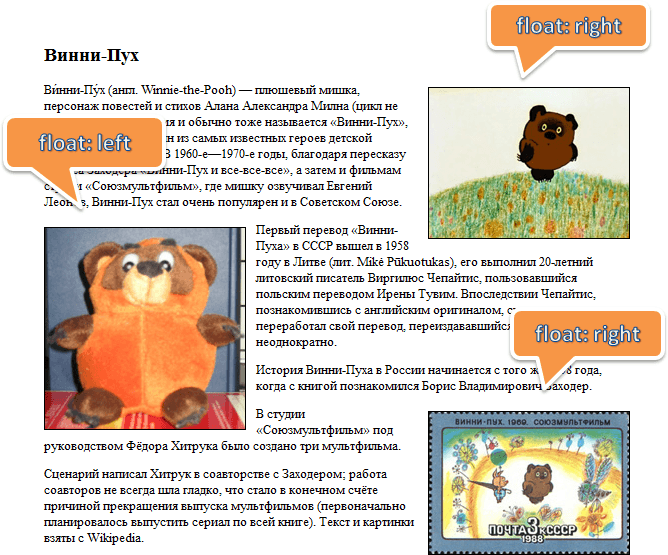
Её HTML-код выглядит примерно так:
<img src="/?originalUrl=https%3A%2F%2Flearn.javascript.ru%2F%26quot%3B1.jpg%26quot%3B%2520style%3D%26quot%3Bfloat%3Aright%26quot%3B%26gt%3B%26lt%3Bp%26gt%3B%25D0%25A2%25D0%25B5%25D0%25BA%25D1%2581%25D1%2582...%26lt%3B%2Fp%26gt%3B%26lt%3Bp%26gt%3B%25D0%25A2%25D0%25B5%25D0%25BA%25D1%2581%25D1%2582...%26lt%3B%2Fp%26gt%3B%26lt%3Bimg%2520src%3D%26quot%3B2.jpg%26quot%3B%2520style%3D%26quot%3Bfloat%3Aleft%26quot%3B%26gt%3B%26lt%3Bp%26gt%3B%25D0%25A2%25D0%25B5%25D0%25BA%25D1%2581%25D1%2582...%26lt%3B%2Fp%26gt%3B%26lt%3Bimg%2520src%3D%26quot%3B3.jpg%26quot%3B%2520style%3D%26quot%3Bfloat%3Aright%26quot%3B%26gt%3B%26lt%3Bp%26gt%3B%25D0%25A2%25D0%25B5%25D0%25BA%25D1%2581%25D1%2582...%26lt%3B%2Fp%26gt%3B%253C%2Fcode">Каждая картинка, у которой есть float, обрабатывается в точности по алгоритму, указанному выше.
Посмотрим, например, как выглядело бы начало текста без float:
- Элемент
IMGвынимается издокументапотока. Иначе говоря, последующие блоки начинают вести себя так, как будто его нет, и заполняют освободившееся место (изображение для наглядности полупрозрачно):
- Элемент
IMGсдвигается максимально вправо(приfloat:right):
- Строки, в отличие от блочных элементов, «чувствуют»
floatи уступают ему место, обтекая картинку слева:
При float:left – всё то же самое, только IMG смещается влево (или не смещается, если он и так у левого края), а строки – обтекают справа
Строки и инлайн-элементы смещаются, чтобы уступить место float. Обычные блоки – ведут себя так, как будто элемента нет.
Чтобы это увидеть, добавим параграфам фон и рамку, а также сделаем изображение немного прозрачным:
Как видно из рисунка, параграфы проходят «за» float. При этом строки в них о float'ах знают и обтекают их, поэтому соответствующая часть параграфа пуста.
Блок с float
Свойство float можно поставить любому элементу, не обязательно картинке. При этом элемент станет блочным.
Посмотрим, как это работает, на конкретной задаче – сделать рамку с названием вокруг картинки с Винни.
HTML будет такой:
<h2>Винни-Пух</h2>

<div class="left-picture">
  <img src="/?originalUrl=https%3A%2F%2Flearn.javascript.ru%2F%26quot%3Bwinnie-mult.jpg%26quot%3B%2520width%3D%26quot%3B200%26quot%3B%2520height%3D%26quot%3B150%26quot%3B%26gt%3B%2520%2520%26lt%3Bdiv%26gt%3B%25D0%259A%25D0%25B0%25D0%25B4%25D1%2580%2520%25D0%25B8%25D0%25B7%2520%25D1%2581%25D0%25BE%25D0%25B2%25D0%25B5%25D1%2582%25D1%2581%25D0%25BA%25D0%25BE%25D0%25B3%25D0%25BE%2520%25D0%25BC%25D1%2583%25D0%25BB%25D1%258C%25D1%2582%25D1%2584%25D0%25B8%25D0%25BB%25D1%258C%25D0%25BC%25D0%25B0%26lt%3B%2Fdiv%26gt%3B%26lt%3B%2Fdiv%26gt%3B%26lt%3Bp%26gt%3B%25D0%25A2%25D0%25B5%25D0%25BA%25D1%2581%25D1%2582...%26lt%3B%2Fp%26gt%3B%253C%2Fcode">
…то есть, div.left-picture включает в себя картинку и заголовок к ней. Добавим стиль с float:
.left-picture {
  float: left;

  /* рамочка и отступ для красоты (не обязательно) */
  margin: 0 10px 5px 0;
  text-align: center;
  border: 1px solid black;
}
Результат:
Заметим, что блок div.left-picture «обернул» картинку и текст под ней, а не растянулся на всю ширину. Это следствие того, что ширина блока с float определяется по содержимому.
Очистка под float
Разберём ещё одну особенность использования свойства float.
Для этого выведем персонажей из мультфильма «Винни-Пух». Цель:
Реализуем её, шаг за шагом.
Шаг 1. Добавляем информацию
Попробуем просто добавить Сову после Винни-Пуха:
<h2>Винни-Пух</h2>
<div class="left">Картинка</div>
<p>..Текст о Винни..</p>

<h2>Сова</h2>
<div class="left">Картинка</div>
<p>..Текст о Сове..</p>
Результат такого кода будет странным, но предсказуемым:
Произошло следующее:
- Заголовок
<h2>Сова</h2>не заметилfloat(он же блочный элемент) и расположился сразу после предыдущего параграфа<p>..Текст о Винни..</p>. - После него идёт
float-элемент – картинка «Сова». Он был сдвинут влево. Согласно алгоритму, он двигается до левой границы или до касания с другимfloat-элементом, что и произошло (картинка «Винни-Пух»). - Так как у совы
float:left, то последующий текст обтекает её справа.
Шаг 2. Свойство clear
Мы, конечно же, хотели бы расположить заголовок «Сова» и остальную информацию ниже Винни-Пуха.
Для решения возникшей проблемы придумано свойство clear.
Синтаксис:
clear: left | right | both;Применение этого свойства сдвигает элемент вниз до тех пор, пока не закончатся float'ы слева/справа/с обеих сторон.
Применим его к заголовку H2:
h2 {
  clear: left;
}
Результат получившегося кода будет ближе к цели, но всё ещё не идеален:
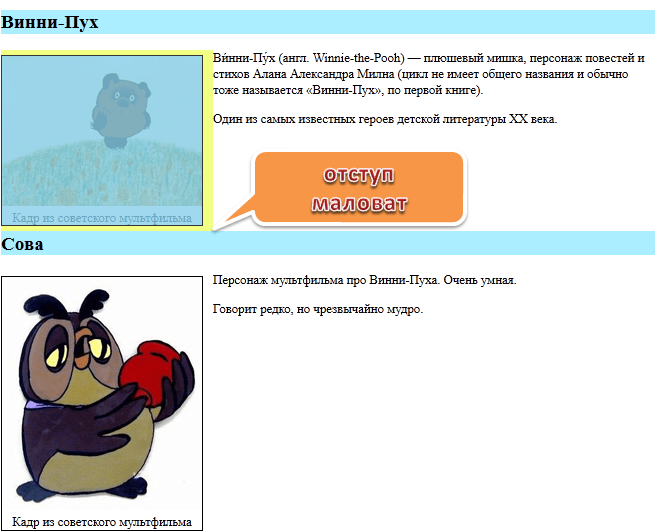
Элементы теперь в нужном порядке. Но куда пропал отступ margin-top у заголовка «Сова»?
Теперь заголовок «Сова» прилегает снизу почти вплотную к картинке, с учётом её margin-bottom, но без своего большого отступа margin-top.
Таково поведение свойства clear. Оно сдвинуло элемент h2 вниз ровно настолько, чтобы элементов float не было сбоку от его верхней границы.
Если посмотреть на элемент заголовка внимательно в инструментах разработчика, то можно заметить отступ margin-top у заголовка по-прежнему есть, но он располагается «за» элементом float и не учитывается при работе в clear.
Чтобы исправить ситуацию, можно добавить перед заголовком пустой промежуточный элемент без отступов, с единственным свойством clear:both. Тогда уже под ним отступ заголовка будет работать нормально:
<h2>Винни-Пух</h2>
<div class="left">Картинка</div>
<p>Текст</p>

<div style="clear:both"></div>

<h2>Сова</h2>
<div class="left">Картинка</div>
<p>Текст</p>
Результат получившегося кода:
- Свойство
clearгарантировало, что<div style="clear:both">будет под картинкой сfloat. - Заголовок
<h2>Сова</h2>идёт после этого<div>. Так что его отступ учитывается.
Заполнение блока-родителя
Итак, мы научились располагать другие элементы под float. Теперь рассмотрим следующую особенность.
Из-за того, что блок с float удалён из потока, родитель не выделяет под него места.
Например, выделим для информации о Винни-Пухе красивый элемент-контейнер <div class="hero">:
<div class="hero">

  <h2>Винни-Пух</h2>

  <div class="left">Картинка</div>

  <p>Текст.</p>
</div>
Стиль контейнера:
.hero {
  background: #D2B48C;
  border: 1px solid red;
}
Результат получившегося кода:
Элемент с float оказался выпавшим за границу родителя .hero.
Чтобы этого не происходило, используют одну из следующих техник.
Поставить родителю float
Элемент с float обязан расшириться, чтобы вместить вложенные float.
Поэтому, если это допустимо, то установка float контейнеру всё исправит:
.hero {
  background: #D2B48C;
  border: 1px solid red;
  float: left;
}
Разумеется, не всегда можно поставить родителю float, так что смотрим дальше.
Добавить в родителя элемент с clear
Добавим элемент div style="clear:both" в самый конец контейнера .hero.
Он с одной стороны будет «нормальным» элементом, в потоке, и контейнер будет обязан выделить под него пространство, с другой – он знает о float и сместится вниз.
Соответственно, и контейнер вырастет в размере:
<div class="hero">

  <h2>Винни-Пух</h2>

  <div class="left">Картинка</div>

  <p>Текст.</p>

  <div style="clear:both"></div>
</div>
Результат – правильное отображение, как и в примере выше. Открыть код.
Единственный недостаток этого метода – лишний HTML-элемент в разметке.
Универсальный класс clearfix
Чтобы не добавлять в HTML-код лишний элемент, можно задать его через :after.
.clearfix:after {
  content: "."; /* добавить содержимое: "." */
  display: block;  /* сделать блоком, т.к. inline не может иметь clear */
  clear: both;  /* с обеих сторон clear */
  visibility: hidden; /* сделать невидимым, зачем нам точка внизу? */
  height: 0;  /* сделать высоту 0, чтобы не занимал место */
}
Добавив этот класс к родителю, получим тот же результат, что и выше. Открыть код.
overflow:auto/hidden
Если добавить родителю overflow: hidden или overflow: auto, то всё станет хорошо.
.hero {
  overflow: auto;
}
Этот метод работает во всех браузерах, полный код в песочнице.
Несмотря на внешнюю странность, этот способ не является «хаком». Такое поведение прописано в спецификации CSS.
Однако, установка overflow может привести к появлению полосы прокрутки, способ с псевдоэлементом :after более безопасен.
float вместо display:inline-block
При помощи float можно размещать блочные элементы в строке, похоже на display: inline-block:
<!DOCTYPE html>
<html>

<head>
  <meta charset="utf-8">
  <style>
    .gallery li {
      float: left;
      width: 130px;
      list-style: none;
      /* красивости */

      border: 1px solid black;
      text-align: center;
      margin: 5px;
    }
  </style>
</head>

<body>

  <ul class="gallery">
    <li>
      <img src="/?originalUrl=https%3A%2F%2Flearn.javascript.ru%2F%26quot%3Bhttps%3A%2F%2Fjs.cx%2Fcarousel%2F1.png%26quot%3B%2520width%3D%26quot%3B130%26quot%3B%2520height%3D%26quot%3B130%26quot%3B%26gt%3B%2520%2520%2520%2520%2520%2520%26lt%3Bdiv%26gt%3B%25D0%259A%25D0%25B0%25D1%2580%25D1%2582%25D0%25B8%25D0%25BD%25D0%25BA%25D0%25B0%25201%26lt%3B%2Fdiv%26gt%3B%2520%2520%2520%2520%26lt%3B%2Fli%26gt%3B%2520%2520%2520%2520%26lt%3Bli%26gt%3B%2520%2520%2520%2520%2520%2520%26lt%3Bimg%2520src%3D%26quot%3Bhttps%3A%2F%2Fjs.cx%2Fcarousel%2F2.png%26quot%3B%2520width%3D%26quot%3B130%26quot%3B%2520height%3D%26quot%3B130%26quot%3B%26gt%3B%2520%2520%2520%2520%2520%2520%26lt%3Bdiv%26gt%3B%25D0%259A%25D0%25B0%25D1%2580%25D1%2582%25D0%25B8%25D0%25BD%25D0%25BA%25D0%25B0%25202%26lt%3B%2Fdiv%26gt%3B%2520%2520%2520%2520%26lt%3B%2Fli%26gt%3B%2520%2520%2520%2520%26lt%3Bli%26gt%3B%2520%2520%2520%2520%2520%2520%26lt%3Bimg%2520src%3D%26quot%3Bhttps%3A%2F%2Fjs.cx%2Fcarousel%2F3.png%26quot%3B%2520width%3D%26quot%3B130%26quot%3B%2520height%3D%26quot%3B130%26quot%3B%26gt%3B%2520%2520%2520%2520%2520%2520%26lt%3Bdiv%26gt%3B%25D0%259A%25D0%25B0%25D1%2580%25D1%2582%25D0%25B8%25D0%25BD%25D0%25BA%25D0%25B0%25203%26lt%3B%2Fdiv%26gt%3B%2520%2520%2520%2520%26lt%3B%2Fli%26gt%3B%2520%2520%2520%2520%26lt%3Bli%26gt%3B%2520%2520%2520%2520%2520%2520%26lt%3Bimg%2520src%3D%26quot%3Bhttps%3A%2F%2Fjs.cx%2Fcarousel%2F4.png%26quot%3B%2520width%3D%26quot%3B130%26quot%3B%2520height%3D%26quot%3B130%26quot%3B%26gt%3B%2520%2520%2520%2520%2520%2520%26lt%3Bdiv%26gt%3B%25D0%259A%25D0%25B0%25D1%2580%25D1%2582%25D0%25B8%25D0%25BD%25D0%25BA%25D0%25B0%25204%26lt%3B%2Fdiv%26gt%3B%2520%2520%2520%2520%26lt%3B%2Fli%26gt%3B%2520%2520%2520%2520%26lt%3Bli%26gt%3B%2520%2520%2520%2520%2520%2520%26lt%3Bimg%2520src%3D%26quot%3Bhttps%3A%2F%2Fjs.cx%2Fcarousel%2F5.png%26quot%3B%2520width%3D%26quot%3B130%26quot%3B%2520height%3D%26quot%3B130%26quot%3B%26gt%3B%2520%2520%2520%2520%2520%2520%26lt%3Bdiv%26gt%3B%25D0%259A%25D0%25B0%25D1%2580%25D1%2582%25D0%25B8%25D0%25BD%25D0%25BA%25D0%25B0%25205%26lt%3B%2Fdiv%26gt%3B%2520%2520%2520%2520%26lt%3B%2Fli%26gt%3B%2520%2520%2520%2520%26lt%3Bli%26gt%3B%2520%2520%2520%2520%2520%2520%26lt%3Bimg%2520src%3D%26quot%3Bhttps%3A%2F%2Fjs.cx%2Fcarousel%2F6.png%26quot%3B%2520width%3D%26quot%3B130%26quot%3B%2520height%3D%26quot%3B130%26quot%3B%26gt%3B%2520%2520%2520%2520%2520%2520%26lt%3Bdiv%26gt%3B%25D0%259A%25D0%25B0%25D1%2580%25D1%2582%25D0%25B8%25D0%25BD%25D0%25BA%25D0%25B0%25206%26lt%3B%2Fdiv%26gt%3B%2520%2520%2520%2520%26lt%3B%2Fli%26gt%3B%2520%2520%2520%2520%26lt%3Bli%26gt%3B%2520%2520%2520%2520%2520%2520%26lt%3Bimg%2520src%3D%26quot%3Bhttps%3A%2F%2Fjs.cx%2Fcarousel%2F7.png%26quot%3B%2520width%3D%26quot%3B130%26quot%3B%2520height%3D%26quot%3B130%26quot%3B%26gt%3B%2520%2520%2520%2520%2520%2520%26lt%3Bdiv%26gt%3B%25D0%259A%25D0%25B0%25D1%2580%25D1%2582%25D0%25B8%25D0%25BD%25D0%25BA%25D0%25B0%25207%26lt%3B%2Fdiv%26gt%3B%2520%2520%2520%2520%26lt%3B%2Fli%26gt%3B%2520%2520%2520%2520%26lt%3Bli%26gt%3B%2520%2520%2520%2520%2520%2520%26lt%3Bimg%2520src%3D%26quot%3Bhttps%3A%2F%2Fjs.cx%2Fcarousel%2F8.png%26quot%3B%2520width%3D%26quot%3B130%26quot%3B%2520height%3D%26quot%3B130%26quot%3B%26gt%3B%2520%2520%2520%2520%2520%2520%26lt%3Bdiv%26gt%3B%25D0%259A%25D0%25B0%25D1%2580%25D1%2582%25D0%25B8%25D0%25BD%25D0%25BA%25D0%25B0%25208%26lt%3B%2Fdiv%26gt%3B%2520%2520%2520%2520%26lt%3B%2Fli%26gt%3B%2520%2520%2520%2520%26lt%3Bli%26gt%3B%2520%2520%2520%2520%2520%2520%26lt%3Bimg%2520src%3D%26quot%3Bhttps%3A%2F%2Fjs.cx%2Fcarousel%2F9.png%26quot%3B%2520width%3D%26quot%3B130%26quot%3B%2520height%3D%26quot%3B130%26quot%3B%26gt%3B%2520%2520%2520%2520%2520%2520%26lt%3Bdiv%26gt%3B%25D0%259A%25D0%25B0%25D1%2580%25D1%2582%25D0%25B8%25D0%25BD%25D0%25BA%25D0%25B0%25209%26lt%3B%2Fdiv%26gt%3B%2520%2520%2520%2520%26lt%3B%2Fli%26gt%3B%2520%2520%26lt%3B%2Ful%26gt%3B%26lt%3B%2Fbody%26gt%3B%26lt%3B%2Fhtml%26gt%3B%253C%2Fcode">
Стиль здесь:
.gallery li {
  float: left;
  width: 130px;
  list-style: none;
}
Элементы float:left двигаются влево, а если это невозможно, то вниз, автоматически адаптируясь под ширину контейнера, получается эффект, аналогичный display: inline-block, но с особенностями float.
Вёрстка в несколько колонок
Свойство float позволяет делать несколько вертикальных колонок.
float:left + float:right
Например, для вёрстки в две колонки можно сделать два <div>. Первому указать float:left (левая колонка), а второму – float:right (правая колонка).
Чтобы они не ссорились, каждой колонке нужно дополнительно указать ширину:
<div>Шапка</div>
<div class="column-left">Левая колонка</div>
<div class="column-right">Правая колонка</div>
<div class="footer">Низ</div>
Стили:
.column-left {
  float: left;
  width: 30%;
}

.column-right {
  float: left;
  width: 70%;
}

.footer {
  clear: both;
}
Результат (добавлены краски):
<!DOCTYPE html>
<html>

<head>
  <meta charset="utf-8">
  <style>
    body,
    html {
      margin: 0;
      padding: 0;
    }

    .column-left {
      float: left;
      width: 30%;
    }

    .column-right {
      float: left;
      width: 70%;
      overflow: auto;
      /* расшириться вниз захватить float'ы */
    }

    .footer {
      clear: both;
    }

    .inner {
      margin: 1em;
    }
  </style>
</head>

<body>

  <div style="background:yellow">Шапка</div>

  <div class="column-left" style="background:#aef">
    <div class="inner">
      <!-- див для отступа внутри ширины родителя -->
      <h3>Персонажи:</h3>
      <ul>
        <li>Винни-Пух</li>
        <li>Ослик Иа</li>
        <li>Сова</li>
        <li>Кролик</li>
      </ul>
    </div>
  </div>

  <div class="column-right" style="background:tan">
    <div class="inner">
      <h3>Винни-Пух</h3>

      <img src="/?originalUrl=https%3A%2F%2Flearn.javascript.ru%2F%26quot%3Bhttps%3A%2F%2Fjs.cx%2Fclipart%2Fwinnie-mult.jpg%26quot%3B%2520style%3D%26quot%3Bfloat%3Aleft%3B%2520margin%3A%25200%25201em%2520.5em%25200%26quot%3B%26gt%3B%2520%2520%2520%2520%2520%2520%26lt%3Bp%26gt%3B%25D0%2592%25D0%25B8%25CC%2581%25D0%25BD%25D0%25BD%25D0%25B8-%25D0%259F%25D1%2583%25CC%2581%25D1%2585%2520(%25D0%25B0%25D0%25BD%25D0%25B3%25D0%25BB.%2520Winnie-the-Pooh)%2520%25E2%2580%2594%2520%25D0%25BF%25D0%25BB%25D1%258E%25D1%2588%25D0%25B5%25D0%25B2%25D1%258B%25D0%25B9%2520%25D0%25BC%25D0%25B8%25D1%2588%25D0%25BA%25D0%25B0%2C%2520%25D0%25BF%25D0%25B5%25D1%2580%25D1%2581%25D0%25BE%25D0%25BD%25D0%25B0%25D0%25B6%2520%25D0%25BF%25D0%25BE%25D0%25B2%25D0%25B5%25D1%2581%25D1%2582%25D0%25B5%25D0%25B9%2520%25D0%25B8%2520%25D1%2581%25D1%2582%25D0%25B8%25D1%2585%25D0%25BE%25D0%25B2%2520%25D0%2590%25D0%25BB%25D0%25B0%25D0%25BD%25D0%25B0%2520%25D0%2590%25D0%25BB%25D0%25B5%25D0%25BA%25D1%2581%25D0%25B0%25D0%25BD%25D0%25B4%25D1%2580%25D0%25B0%2520%25D0%259C%25D0%25B8%25D0%25BB%25D0%25BD%25D0%25B0%2520(%25D1%2586%25D0%25B8%25D0%25BA%25D0%25BB%2520%25D0%25BD%25D0%25B5%2520%25D0%25B8%25D0%25BC%25D0%25B5%25D0%25B5%25D1%2582%2520%25D0%25BE%25D0%25B1%25D1%2589%25D0%25B5%25D0%25B3%25D0%25BE%2520%25D0%25BD%25D0%25B0%25D0%25B7%25D0%25B2%25D0%25B0%25D0%25BD%25D0%25B8%25D1%258F%2520%25D0%25B8%2520%25D0%25BE%25D0%25B1%25D1%258B%25D1%2587%25D0%25BD%25D0%25BE%2520%25D1%2582%25D0%25BE%25D0%25B6%25D0%25B5%2520%25D0%25BD%25D0%25B0%25D0%25B7%25D1%258B%25D0%25B2%25D0%25B0%25D0%25B5%25D1%2582%25D1%2581%25D1%258F%2520%25C2%25AB%25D0%2592%25D0%25B8%25D0%25BD%25D0%25BD%25D0%25B8-%25D0%259F%25D1%2583%25D1%2585%25C2%25BB%2C%2520%25D0%25BF%25D0%25BE%2520%25D0%25BF%25D0%25B5%25D1%2580%25D0%25B2%25D0%25BE%25D0%25B9%2520%25D0%25BA%25D0%25BD%25D0%25B8%25D0%25B3%25D0%25B5).%2520%25D0%259E%25D0%25B4%25D0%25B8%25D0%25BD%2520%25D0%25B8%25D0%25B7%2520%25D1%2581%25D0%25B0%25D0%25BC%25D1%258B%25D1%2585%2520%25D0%25B8%25D0%25B7%25D0%25B2%25D0%25B5%25D1%2581%25D1%2582%25D0%25BD%25D1%258B%25D1%2585%2520%25D0%25B3%25D0%25B5%25D1%2580%25D0%25BE%25D0%25B5%25D0%25B2%2520%25D0%25B4%25D0%25B5%25D1%2582%25D1%2581%25D0%25BA%25D0%25BE%25D0%25B9%2520%25D0%25BB%25D0%25B8%25D1%2582%25D0%25B5%25D1%2580%25D0%25B0%25D1%2582%25D1%2583%25D1%2580%25D1%258B%2520XX%2520%25D0%25B2%25D0%25B5%25D0%25BA%25D0%25B0.%26lt%3B%2Fp%26gt%3B%2520%2520%2520%2520%2520%2520%26lt%3Bp%26gt%3B%25D0%2592%25201960-%25D0%25B5%25E2%2580%25941970-%25D0%25B5%2520%25D0%25B3%25D0%25BE%25D0%25B4%25D1%258B%2C%2520%25D0%25B1%25D0%25BB%25D0%25B0%25D0%25B3%25D0%25BE%25D0%25B4%25D0%25B0%25D1%2580%25D1%258F%2520%25D0%25BF%25D0%25B5%25D1%2580%25D0%25B5%25D1%2581%25D0%25BA%25D0%25B0%25D0%25B7%25D1%2583%2520%25D0%2591%25D0%25BE%25D1%2580%25D0%25B8%25D1%2581%25D0%25B0%2520%25D0%2597%25D0%25B0%25D1%2585%25D0%25BE%25D0%25B4%25D0%25B5%25D1%2580%25D0%25B0%2520%25C2%25AB%25D0%2592%25D0%25B8%25D0%25BD%25D0%25BD%25D0%25B8-%25D0%259F%25D1%2583%25D1%2585%2520%25D0%25B8%2520%25D0%25B2%25D1%2581%25D0%25B5-%25D0%25B2%25D1%2581%25D0%25B5-%25D0%25B2%25D1%2581%25D0%25B5%25C2%25BB%2C%2520%25D0%25B0%2520%25D0%25B7%25D0%25B0%25D1%2582%25D0%25B5%25D0%25BC%2520%25D0%25B8%2520%25D1%2584%25D0%25B8%25D0%25BB%25D1%258C%25D0%25BC%25D0%25B0%25D0%25BC%2520%25D1%2581%25D1%2582%25D1%2583%25D0%25B4%25D0%25B8%25D0%25B8%2520%25C2%25AB%25D0%25A1%25D0%25BE%25D1%258E%25D0%25B7%25D0%25BC%25D1%2583%25D0%25BB%25D1%258C%25D1%2582%25D1%2584%25D0%25B8%25D0%25BB%25D1%258C%25D0%25BC%25C2%25BB%2C%2520%25D0%25B3%25D0%25B4%25D0%25B5%2520%25D0%25BC%25D0%25B8%25D1%2588%25D0%25BA%25D1%2583%2520%25D0%25BE%25D0%25B7%25D0%25B2%25D1%2583%25D1%2587%25D0%25B8%25D0%25B2%25D0%25B0%25D0%25BB%2520%25D0%2595%25D0%25B2%25D0%25B3%25D0%25B5%25D0%25BD%25D0%25B8%25D0%25B9%2520%25D0%259B%25D0%25B5%25D0%25BE%25D0%25BD%25D0%25BE%25D0%25B2%2C%2520%25D0%2592%25D0%25B8%25D0%25BD%25D0%25BD%25D0%25B8-%25D0%259F%25D1%2583%25D1%2585%2520%25D1%2581%25D1%2582%25D0%25B0%25D0%25BB%2520%25D0%25BE%25D1%2587%25D0%25B5%25D0%25BD%25D1%258C%2520%25D0%25BF%25D0%25BE%25D0%25BF%25D1%2583%25D0%25BB%25D1%258F%25D1%2580%25D0%25B5%25D0%25BD%2520%25D0%25B8%2520%25D0%25B2%2520%25D0%25A1%25D0%25BE%25D0%25B2%25D0%25B5%25D1%2582%25D1%2581%25D0%25BA%25D0%25BE%25D0%25BC%2520%25D0%25A1%25D0%25BE%25D1%258E%25D0%25B7%25D0%25B5.%26lt%3B%2Fp%26gt%3B%2520%2520%2520%2520%26lt%3B%2Fdiv%26gt%3B%2520%2520%26lt%3B%2Fdiv%26gt%3B%2520%2520%26lt%3Bdiv%2520class%3D%26quot%3Bfooter%26quot%3B%2520style%3D%26quot%3Bbackground%3Ayellow%26quot%3B%26gt%3B%25D0%259D%25D0%25B8%25D0%25B7%26lt%3B%2Fdiv%26gt%3B%26lt%3B%2Fbody%26gt%3B%26lt%3B%2Fhtml%26gt%3B%253C%2Fcode">
В эту структуру легко добавить больше колонок с разной шириной. Правой колонке можно было бы указать и float:right.
float + margin
Ещё вариант – сделать float для левой колонки, а правую оставить в потоке, но с отбивкой через margin:
.column-left {
  float: left;
  width: 30%;
}

.column-right {
  margin-left: 30%;
}

.footer {
  clear: both;
}
Результат (добавлены краски):
<!DOCTYPE html>
<html>

<head>
  <meta charset="utf-8">
  <style>
    body,
    html {
      margin: 0;
      padding: 0;
    }

    .column-left {
      float: left;
      width: 30%;
    }

    .column-right {
      margin-left: 30%;
      width: 70%;
      overflow: auto;
      /* расшириться вниз захватить float'ы */
    }

    .footer {
      clear: both;
    }

    .inner {
      margin: 1em;
    }
  </style>
</head>

<body>

  <div style="background:yellow">Шапка</div>

  <div class="column-left" style="background:#aef">
    <div class="inner">
      <!-- див для отступа внутри ширины родителя -->
      <h3>Персонажи:</h3>
      <ul>
        <li>Винни-Пух</li>
        <li>Ослик Иа</li>
        <li>Сова</li>
        <li>Кролик</li>
      </ul>
    </div>
  </div>
  <div class="column-right" style="background:tan">
    <div class="inner">

      <h3>Винни-Пух</h3>

      <img src="/?originalUrl=https%3A%2F%2Flearn.javascript.ru%2F%26quot%3Bhttps%3A%2F%2Fjs.cx%2Fclipart%2Fwinnie-mult.jpg%26quot%3B%2520style%3D%26quot%3Bfloat%3Aleft%3B%2520margin%3A%25200%25201em%2520.5em%25200%26quot%3B%26gt%3B%2520%2520%2520%2520%2520%2520%26lt%3Bp%26gt%3B%25D0%2592%25D0%25B8%25CC%2581%25D0%25BD%25D0%25BD%25D0%25B8-%25D0%259F%25D1%2583%25CC%2581%25D1%2585%2520(%25D0%25B0%25D0%25BD%25D0%25B3%25D0%25BB.%2520Winnie-the-Pooh)%2520%25E2%2580%2594%2520%25D0%25BF%25D0%25BB%25D1%258E%25D1%2588%25D0%25B5%25D0%25B2%25D1%258B%25D0%25B9%2520%25D0%25BC%25D0%25B8%25D1%2588%25D0%25BA%25D0%25B0%2C%2520%25D0%25BF%25D0%25B5%25D1%2580%25D1%2581%25D0%25BE%25D0%25BD%25D0%25B0%25D0%25B6%2520%25D0%25BF%25D0%25BE%25D0%25B2%25D0%25B5%25D1%2581%25D1%2582%25D0%25B5%25D0%25B9%2520%25D0%25B8%2520%25D1%2581%25D1%2582%25D0%25B8%25D1%2585%25D0%25BE%25D0%25B2%2520%25D0%2590%25D0%25BB%25D0%25B0%25D0%25BD%25D0%25B0%2520%25D0%2590%25D0%25BB%25D0%25B5%25D0%25BA%25D1%2581%25D0%25B0%25D0%25BD%25D0%25B4%25D1%2580%25D0%25B0%2520%25D0%259C%25D0%25B8%25D0%25BB%25D0%25BD%25D0%25B0%2520(%25D1%2586%25D0%25B8%25D0%25BA%25D0%25BB%2520%25D0%25BD%25D0%25B5%2520%25D0%25B8%25D0%25BC%25D0%25B5%25D0%25B5%25D1%2582%2520%25D0%25BE%25D0%25B1%25D1%2589%25D0%25B5%25D0%25B3%25D0%25BE%2520%25D0%25BD%25D0%25B0%25D0%25B7%25D0%25B2%25D0%25B0%25D0%25BD%25D0%25B8%25D1%258F%2520%25D0%25B8%2520%25D0%25BE%25D0%25B1%25D1%258B%25D1%2587%25D0%25BD%25D0%25BE%2520%25D1%2582%25D0%25BE%25D0%25B6%25D0%25B5%2520%25D0%25BD%25D0%25B0%25D0%25B7%25D1%258B%25D0%25B2%25D0%25B0%25D0%25B5%25D1%2582%25D1%2581%25D1%258F%2520%25C2%25AB%25D0%2592%25D0%25B8%25D0%25BD%25D0%25BD%25D0%25B8-%25D0%259F%25D1%2583%25D1%2585%25C2%25BB%2C%2520%25D0%25BF%25D0%25BE%2520%25D0%25BF%25D0%25B5%25D1%2580%25D0%25B2%25D0%25BE%25D0%25B9%2520%25D0%25BA%25D0%25BD%25D0%25B8%25D0%25B3%25D0%25B5).%2520%25D0%259E%25D0%25B4%25D0%25B8%25D0%25BD%2520%25D0%25B8%25D0%25B7%2520%25D1%2581%25D0%25B0%25D0%25BC%25D1%258B%25D1%2585%2520%25D0%25B8%25D0%25B7%25D0%25B2%25D0%25B5%25D1%2581%25D1%2582%25D0%25BD%25D1%258B%25D1%2585%2520%25D0%25B3%25D0%25B5%25D1%2580%25D0%25BE%25D0%25B5%25D0%25B2%2520%25D0%25B4%25D0%25B5%25D1%2582%25D1%2581%25D0%25BA%25D0%25BE%25D0%25B9%2520%25D0%25BB%25D0%25B8%25D1%2582%25D0%25B5%25D1%2580%25D0%25B0%25D1%2582%25D1%2583%25D1%2580%25D1%258B%2520XX%2520%25D0%25B2%25D0%25B5%25D0%25BA%25D0%25B0.%26lt%3B%2Fp%26gt%3B%2520%2520%2520%2520%2520%2520%26lt%3Bp%26gt%3B%25D0%2592%25201960-%25D0%25B5%25E2%2580%25941970-%25D0%25B5%2520%25D0%25B3%25D0%25BE%25D0%25B4%25D1%258B%2C%2520%25D0%25B1%25D0%25BB%25D0%25B0%25D0%25B3%25D0%25BE%25D0%25B4%25D0%25B0%25D1%2580%25D1%258F%2520%25D0%25BF%25D0%25B5%25D1%2580%25D0%25B5%25D1%2581%25D0%25BA%25D0%25B0%25D0%25B7%25D1%2583%2520%25D0%2591%25D0%25BE%25D1%2580%25D0%25B8%25D1%2581%25D0%25B0%2520%25D0%2597%25D0%25B0%25D1%2585%25D0%25BE%25D0%25B4%25D0%25B5%25D1%2580%25D0%25B0%2520%25C2%25AB%25D0%2592%25D0%25B8%25D0%25BD%25D0%25BD%25D0%25B8-%25D0%259F%25D1%2583%25D1%2585%2520%25D0%25B8%2520%25D0%25B2%25D1%2581%25D0%25B5-%25D0%25B2%25D1%2581%25D0%25B5-%25D0%25B2%25D1%2581%25D0%25B5%25C2%25BB%2C%2520%25D0%25B0%2520%25D0%25B7%25D0%25B0%25D1%2582%25D0%25B5%25D0%25BC%2520%25D0%25B8%2520%25D1%2584%25D0%25B8%25D0%25BB%25D1%258C%25D0%25BC%25D0%25B0%25D0%25BC%2520%25D1%2581%25D1%2582%25D1%2583%25D0%25B4%25D0%25B8%25D0%25B8%2520%25C2%25AB%25D0%25A1%25D0%25BE%25D1%258E%25D0%25B7%25D0%25BC%25D1%2583%25D0%25BB%25D1%258C%25D1%2582%25D1%2584%25D0%25B8%25D0%25BB%25D1%258C%25D0%25BC%25C2%25BB%2C%2520%25D0%25B3%25D0%25B4%25D0%25B5%2520%25D0%25BC%25D0%25B8%25D1%2588%25D0%25BA%25D1%2583%2520%25D0%25BE%25D0%25B7%25D0%25B2%25D1%2583%25D1%2587%25D0%25B8%25D0%25B2%25D0%25B0%25D0%25BB%2520%25D0%2595%25D0%25B2%25D0%25B3%25D0%25B5%25D0%25BD%25D0%25B8%25D0%25B9%2520%25D0%259B%25D0%25B5%25D0%25BE%25D0%25BD%25D0%25BE%25D0%25B2%2C%2520%25D0%2592%25D0%25B8%25D0%25BD%25D0%25BD%25D0%25B8-%25D0%259F%25D1%2583%25D1%2585%2520%25D1%2581%25D1%2582%25D0%25B0%25D0%25BB%2520%25D0%25BE%25D1%2587%25D0%25B5%25D0%25BD%25D1%258C%2520%25D0%25BF%25D0%25BE%25D0%25BF%25D1%2583%25D0%25BB%25D1%258F%25D1%2580%25D0%25B5%25D0%25BD%2520%25D0%25B8%2520%25D0%25B2%2520%25D0%25A1%25D0%25BE%25D0%25B2%25D0%25B5%25D1%2582%25D1%2581%25D0%25BA%25D0%25BE%25D0%25BC%2520%25D0%25A1%25D0%25BE%25D1%258E%25D0%25B7%25D0%25B5.%26lt%3B%2Fp%26gt%3B%2520%2520%2520%2520%26lt%3B%2Fdiv%26gt%3B%2520%2520%26lt%3B%2Fdiv%26gt%3B%2520%2520%26lt%3Bdiv%2520class%3D%26quot%3Bfooter%26quot%3B%2520style%3D%26quot%3Bbackground%3Ayellow%26quot%3B%26gt%3B%25D0%259D%25D0%25B8%25D0%25B7%26lt%3B%2Fdiv%26gt%3B%26lt%3B%2Fbody%26gt%3B%26lt%3B%2Fhtml%26gt%3B%253C%2Fcode">
В примере выше – показана небольшая проблема. Колонки не растягиваются до одинаковой высоты. Конечно, это не имеет значения, если фон одинаковый, но что, если он разный?
В современных браузерах (кроме IE10-) эту же задачу лучше решает flexbox.
Для старых есть различные обходы и трюки, которые позволяют обойти проблему в ряде ситуаций, но они выходят за рамки нашего обсуждения.

Комментарии
<code>, для нескольких строк кода — тег<pre>, если больше 10 строк — ссылку на песочницу (plnkr, JSBin, codepen…)